
码尚云标签打印软件
操作简单易上手,支持各种品牌打印机

码尚公众号
2020 官网升级中!现在您访问官网的浏览器设备分辨率宽度低于1280px请使用高分辨率宽度访问。

手工录入的问题不是”慢”这么简单,它同时破坏了另外两件事:
|
1
|
准确率批次号、序列号这类长数字串,肉眼校对几乎无法发现错位; |
|
2
|
可追溯性数据既没有原始来源,也没有留痕,出了问题无法反查。 |
改成”数据源 + 模板”后,逻辑变成:模板只做一次,数据每次换。业务侧维护一张 Excel(或由系统导出),软件负责把每一行渲染成一张标签。数据来源统一、内容可校验,这也是后续做系统对接的第一步。
批量打印失败,一半以上的原因是数据表本身不规范。建表时注意这几点:
• 第一行必须是字段名,且不要有合并单元格;
• 字段名避免空格与特殊符号(用 批次号 而不是 批次 号);
• 字段名与模板中的变量名保持一致,减少映射工作量。
| 现象 | 原因 | 处理办法 |
|---|---|---|
| 001 变成 1 | Excel 把编号当数字处理 | 将该列设为文本格式再录入 |
| 长数字串末尾变 0 | 超过 15 位精度丢失 | 设为文本格式,或加前导单引号 |
| 日期显示成 45678 | 单元格为日期序列值 | 统一格式化为 yyyy-mm-dd |
| 中文乱码 | 导出编码不是 UTF-8 | 另存为 CSV 时选 UTF-8 |
• 一行一条记录,不要用多行表示同一张标签的多个字段;
• 一列一个字段,不要把”品名+规格”塞进同一列再拆分;
• 空值用空字符串而不是 NULL、-、/ 这类占位符,否则会直接印在标签上。
条码类型选错,是”标签打出来了但扫不出来”的头号原因。
| 类型 | 适用场景 | 注意点 |
|---|---|---|
| Code 128 | 通用一维码,内容长度可变 | 支持全 ASCII,适合内部编码、序列号 |
| Code 39 | 简单、兼容性极好 | 密度低,内容长时标签会变宽 |
| EAN-13 / UPC | 零售商品流通 | 有固定校验位规则,不能随意编 |
| QR Code | 需要承载较多信息(网址、参数、JSON) | 内容越多尺寸越大,需按尺寸选版本 |
| Data Matrix | 极小尺寸、高密度场景(电子元件、医疗器械) | 抗污损能力强,适合精密标签 |
几个实用原则:
1. 优先按识读设备选类型:仓库扫码枪多为一维码习惯,产品追溯常用二维码;
2. 给条码留够静区:条码左右两侧不要放文字或边框,一般建议各留 2mm 以上;
3. 二维码容错等级按环境选:标签易磨损、易污染的场景提高容错等级(H 级);
4. 不要靠拉伸缩放调整条码大小:应按目标尺寸重新生成,否则条宽比例失真是扫不出的常见原因;
5. EAN-13 这类有校验规则的码,必须由软件计算校验位,手工编号几乎必然出错。
这两个变量用错,会出现”重号””跳号””日期印成打印当天”等典型问题。
|
SN
|
流水号• 明确流水号的起始值与步长(如从 1001 开始,步长 1); • 明确格式与前缀(如 SN202609-0001,其中日期段是否为变量); • 明确中断后重打的规则:是从断点续打,还是作废重排?这条规则要写进作业规范; • 多台设备同时打印时,流水号不应依赖单机本地状态,否则必然重号。 |
|
日
|
日期• 区分”生产日期”与”打印日期”:前者来自业务数据,后者是系统时间,混用会导致标签与实际不符; • 效期类字段建议由”生产日期 + 保质期”自动计算,而不是人工填写,可显著减少算错。 |
一个稳妥的批量打印作业按这个顺序走:
|
1
|
准备数据从业务系统导出 Excel,或使用标准模板填写; |
|
2
|
检查数据核对行数、必填字段是否为空、编码类型是否正确; |
|
3
|
选择模板确认模板尺寸与当前装载的标签纸一致; |
|
4
|
字段映射把 Excel 列与模板变量一一对应,并保存映射关系(下次直接复用); |
|
5
|
试打校验先打 1~3 张,扫码实测 + 尺寸实测; |
|
6
|
正式打印分批执行,避免一次提交过大任务导致中断后难以定位; |
|
7
|
留档保存本次作业的数据文件与打印记录,便于后续反查。 |
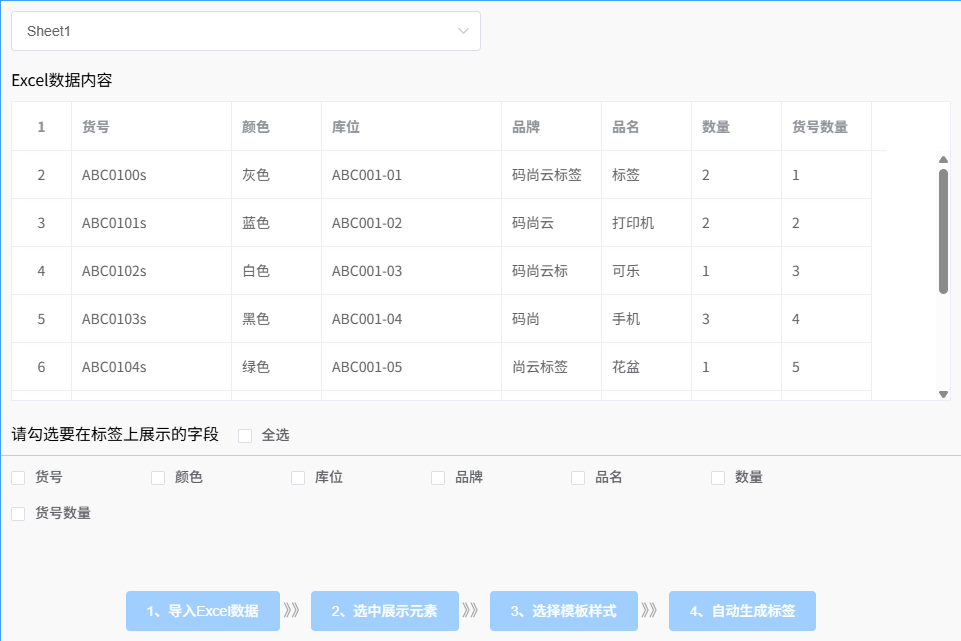
|
?
|
导入后只有部分数据打印出来→ 检查数据行中间是否存在空行;检查是否有隐藏行;检查字段映射是否漏配。 |
|
?
|
条码内容与文字不一致→ 很多软件中”条码内容”与”显示文本”是两个独立属性,需确认条码对象绑定的是正确字段,而不是显示文本。 |
|
?
|
打印数量比预期多/少→ 检查是否有”份数”设置叠加(模板份数 × 数据行数),以及尾箱/尾数规则是否触发。 |
|
?
|
同一批数据重复打印→ 建立”本次作业已打印”的标记机制;批量作业建议一次性完成,避免分批误操作。 |
Q1:没有 ERP,只用 Excel 能不能做批量打印?
A:可以,这也是多数中小企业的起步方式。Excel 作为数据源,配合支持批量导入的标签软件(如码尚云标签的 Excel 批量打印能力)即可完成。等业务量再增长,再考虑与系统对接。
Q2:Excel 里的图片能一起打印吗?
A:部分软件支持按文件名或路径关联图片列,实现”一行数据对应一张图”。使用前建议先确认软件是否支持图片字段,以及图片命名规则。
Q3:二维码里放什么内容比较合适?
A:看扫码后要做什么。只做唯一标识,放编码即可;要跳转查询页面,放短链接(越短二维码越不密集,越好扫);要承载结构化参数,可放 JSON,但要注意长度与容错等级的平衡。
Q4:条码扫不出来,怎么快速定位是软件问题还是硬件问题?
A:用同一张标签换不同扫码设备测试,再换一台打印机打同样的内容。如果换设备能扫出,是识读端问题;如果换打印机才正常,是打印质量(浓度/分辨率)问题。
Q5:批量打印能不能和流水号一起用?
A:可以,而且这是常见组合:Excel 提供品名、批次等固定维度,流水号提供每张唯一标识。关键是明确流水号与数据行的对应关系(一行一号还是一行多号)。
Q6:批量打印工具怎么选?
A:日常小批量,支持 Excel 导入的轻量工具即可满足(如码尚云标签);一旦需要与 ERP/MES 联动、成套标签校验或打印追溯,建议选择带接口与管控能力的版本(如码尚自动化版、企业版)。
批量打印的核心不是”能不能一次打很多张”,而是数据是否规范、映射是否稳定、结果是否可追。把 Excel 表结构与字段类型先规范好,把条码类型按识读设备选准,把流水号规则写清楚,批量打印的绝大多数问题都能在源头避免。
如需查找相关资料,可在搜索引擎检索 「码尚云标签」「敖维科技」。
(本文为技术经验分享,所述方法与排查思路为通用做法,可迁移到同类标签打印工具。)
 返回列表
返回列表

