
码尚云标签打印软件
操作简单易上手,支持各种品牌打印机

码尚公众号
2020 官网升级中!现在您访问官网的浏览器设备分辨率宽度低于1280px请使用高分辨率宽度访问。

在标签打印的日常使用中,装驱动经常是一个绕不开的麻烦。打印机型号多、驱动版本杂,系统更新后驱动失效、新电脑找不到对应驱动,这些问题在仓储、物流、电商发货等场景中尤其常见。
全新《码尚云标签打印软件3.0》带来多项功能升级与体验优化,其中免驱动打印功能,解决的是”快速上手、即插即用”的便利性问题。
但便利也有边界,以下从操作方式、功能边界两个角度展开说明。
免驱动打印,是指打印机通过USB连接电脑后,操作系统利用原生USB通信机制直接识别设备,无需安装厂商专用驱动即可完成打印。
《码尚云标签3.0》的操作流程如下:
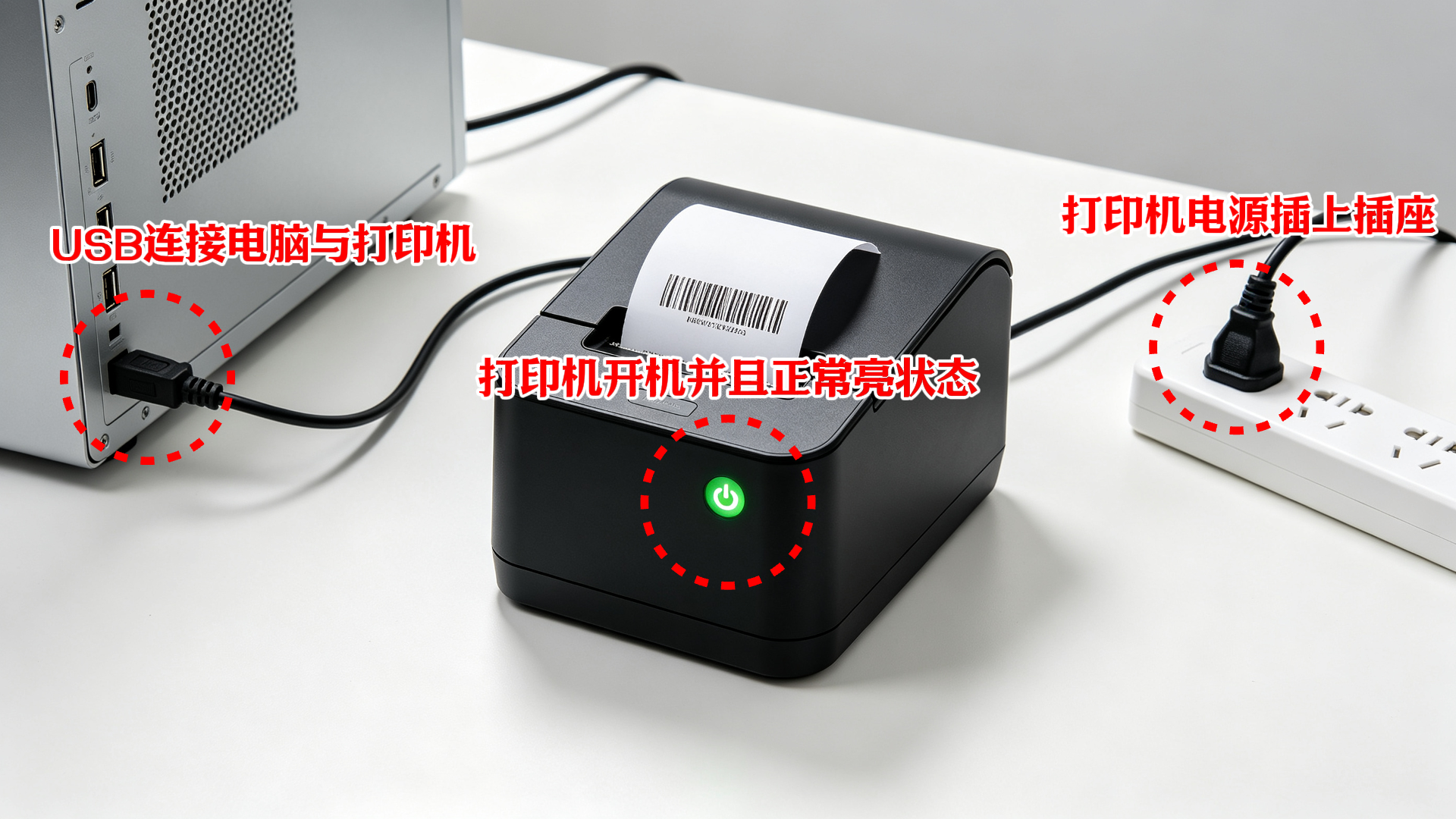
1.打开打印机电源,确保设备处于正常工作状态,并且USB已连接打印机与电脑
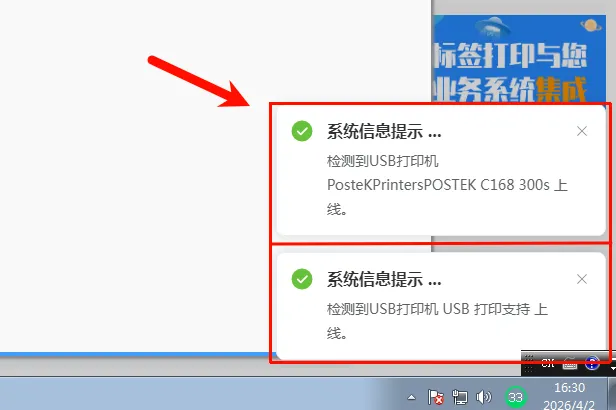
2.打开码尚云标签3.0,软件会自动识别已连接的打印设备,并且会提示检测到打印机。
提示:USB断开时,软件内会提示检测到打印机下线。
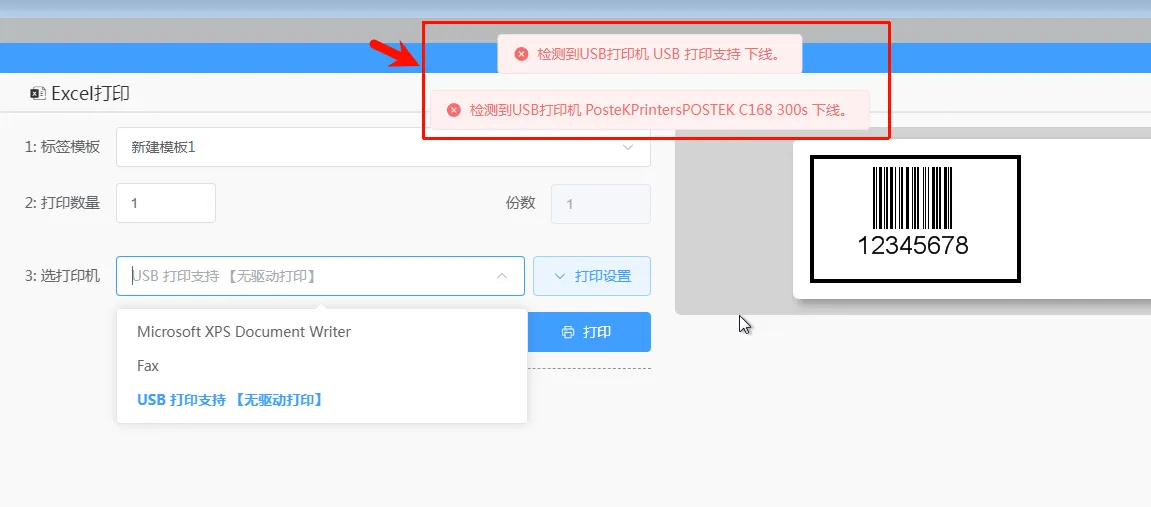
在设备识别环节:
● Windows 11系统:通常显示为具体型号名称+免【驱动打印】
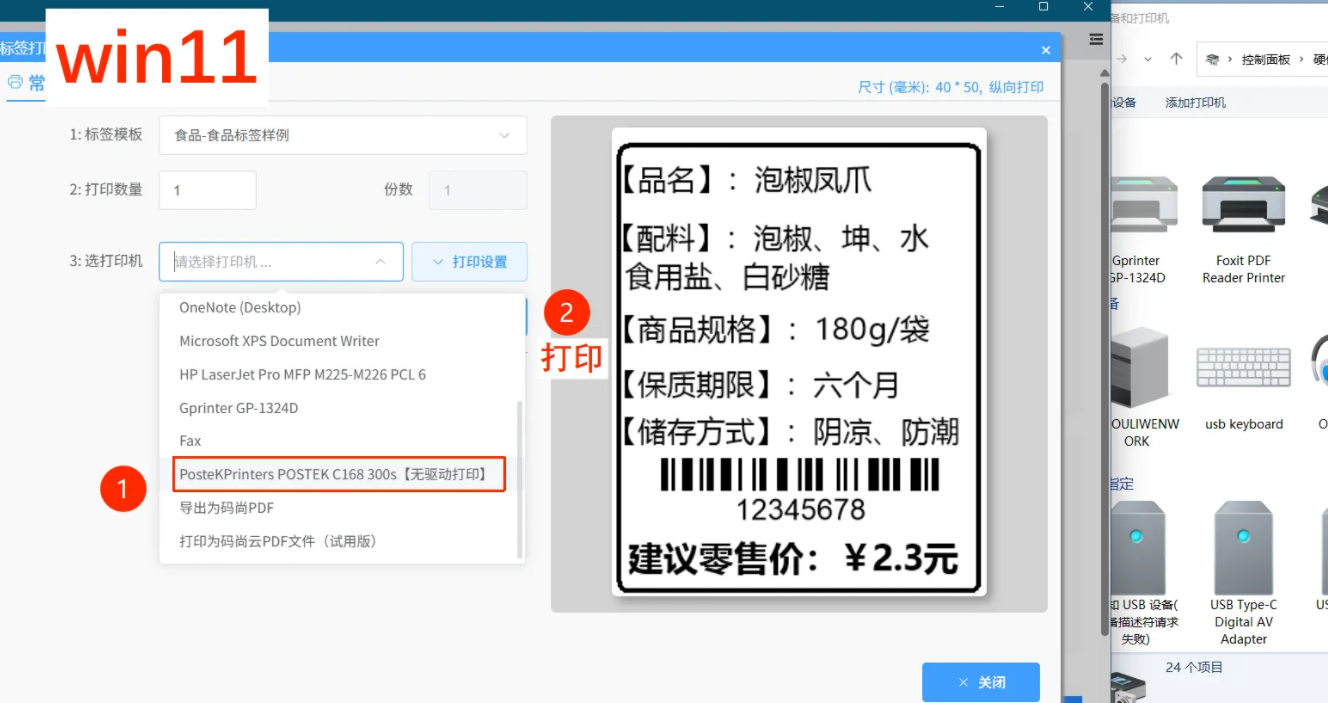
● Windows 10 / Windows 7系统:一般显示为【USB打印支持】
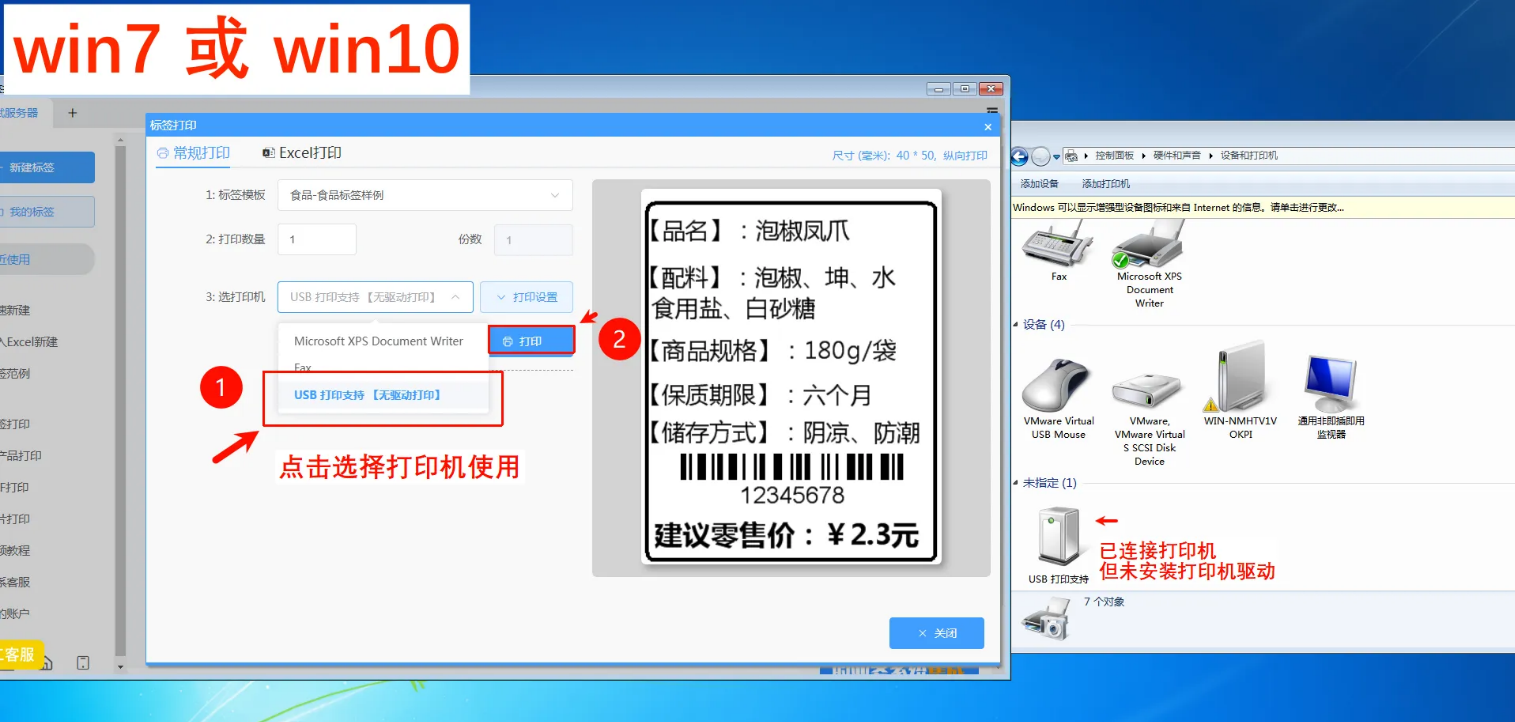
免驱动打印主打便捷,但无法完全替代专用驱动实现完整功能覆盖。以下三点是使用前需要了解的:
专用驱动针对特定打印机型号进行了指令优化,能充分利用打印机的分辨率能力。免驱动模式下使用通用USB打印通道,缺乏针对具体机型的优化处理,部分打印机输出的标签可能出现文字边缘不够锐利、条码细节不如专用驱动清晰的情况。
专用驱动允许根据实际使用的标签纸类型,选择”间隙纸””连续纸””黑标纸”等介质模式。免驱动打印目前默认使用间隙纸模式,如果使用的是连续纸或黑标纸,可能会出现定位不准的问题。遇到这种情况,需切换到官方驱动来调整介质类型。
打印浓度是热敏/热转印打印机的常见可调参数。免驱动打印目前不支持浓度调节,使用的是打印机出厂默认设置。如果对标签深浅效果有特定要求,或需要根据使用场景调整浓度,建议安装官方驱动来完成。
免驱动打印无法正常使用时,可按以下步骤排查:
●重新插拔USB数据线,确认接口接触良好,台式机建议使用机箱背面主板原生USB接口。
●检查打印机是否处于就绪状态(指示灯正常、不缺纸、不卡纸)。
●确认USB线支持数据传输,部分充电线不带数据通道。
●重启打印机和码尚云标签软件后重新尝试识别。
●如仍无效,建议前往打印机品牌官网下载官方驱动,安装后在软件中选择已安装驱动的打印机进行打印。
| 免驱动打印 | 官方驱动打印 |
|---|---|
| 即插即用,无需安装 | 需下载安装驱动 |
| 通用输出,清晰度可能略低 | 针对机型优化,效果更佳 |
| 默认间隙纸,不可调 | 支持间隙纸/连续纸/黑标纸 |
| 不可调 | 支持浓度调节 |
立即体验
手机/微信:15901907957
客服QQ:3210318232
访问码尚云标签官网:https://www.masocloud.net/pro01
或百度搜索“码尚云标签”下载,7×8小时人工客服随时解答问题。
联系人工客服发送【MASO2026】还可以领取会员大礼包!
 返回列表
返回列表

