
码尚云标签打印软件
操作简单易上手,支持各种品牌打印机

码尚公众号
2020 官网升级中!现在您访问官网的浏览器设备分辨率宽度低于1280px请使用高分辨率宽度访问。

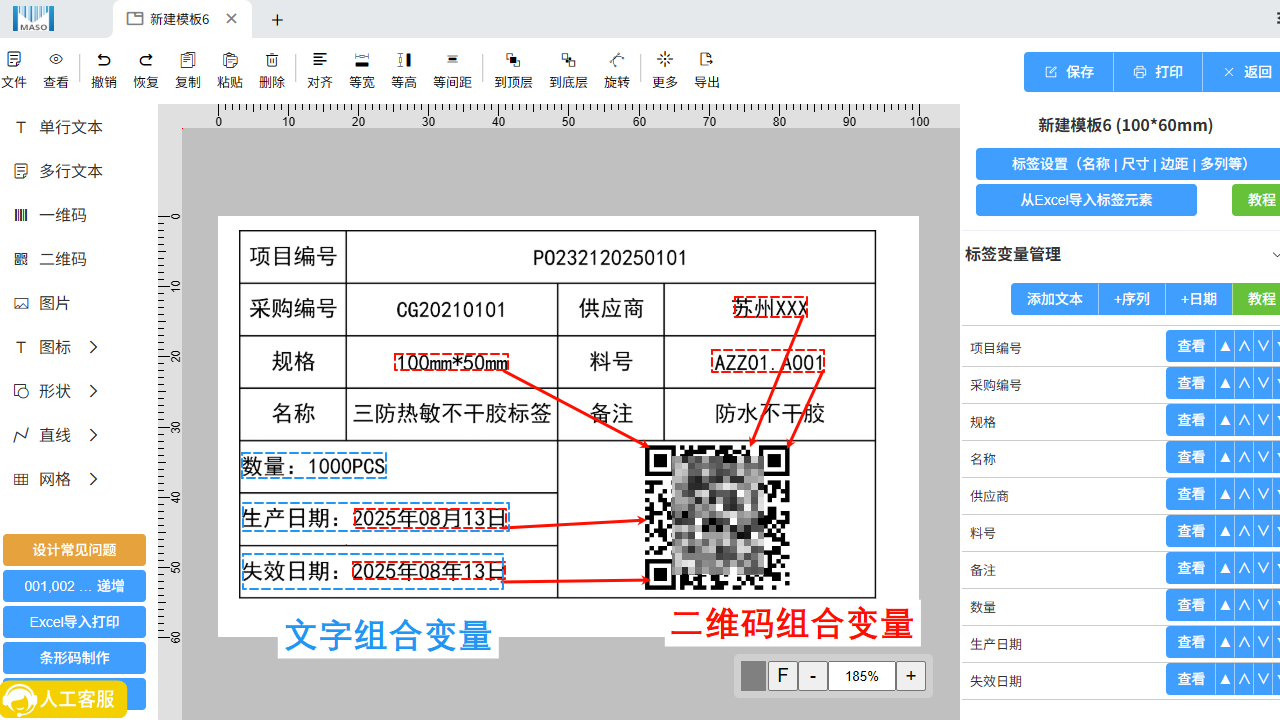
组合变量(也称为字段拼接或变量连接)是指将多个变量或字段的值按照一定规则合并成一个新的复合变量。
组合变量 = 变量1 +变量2 +固定内容 +日期 +流水号… +变量N
参与组合的变量:
可以是中文英文等其他字符串、数字、日期等不同类型
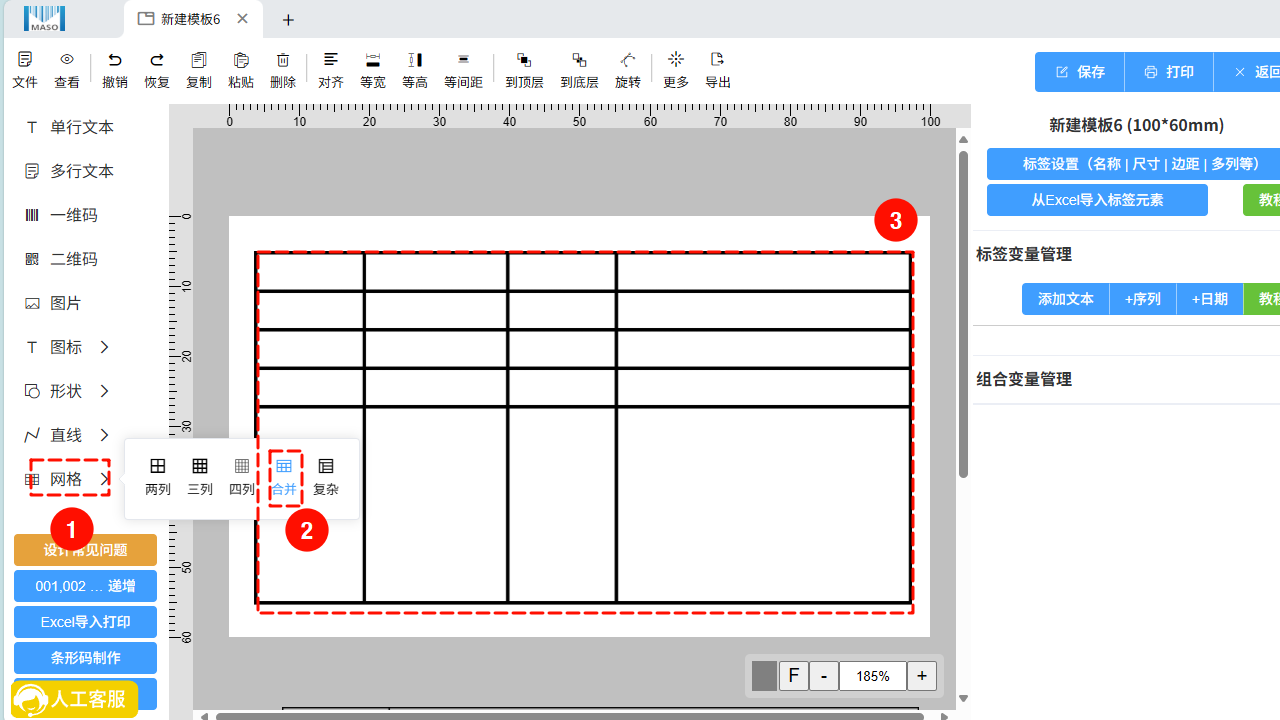 1.添加网格
2.添加一个默认的网格
3.点击设置网格,拖动整个网格铺满画布
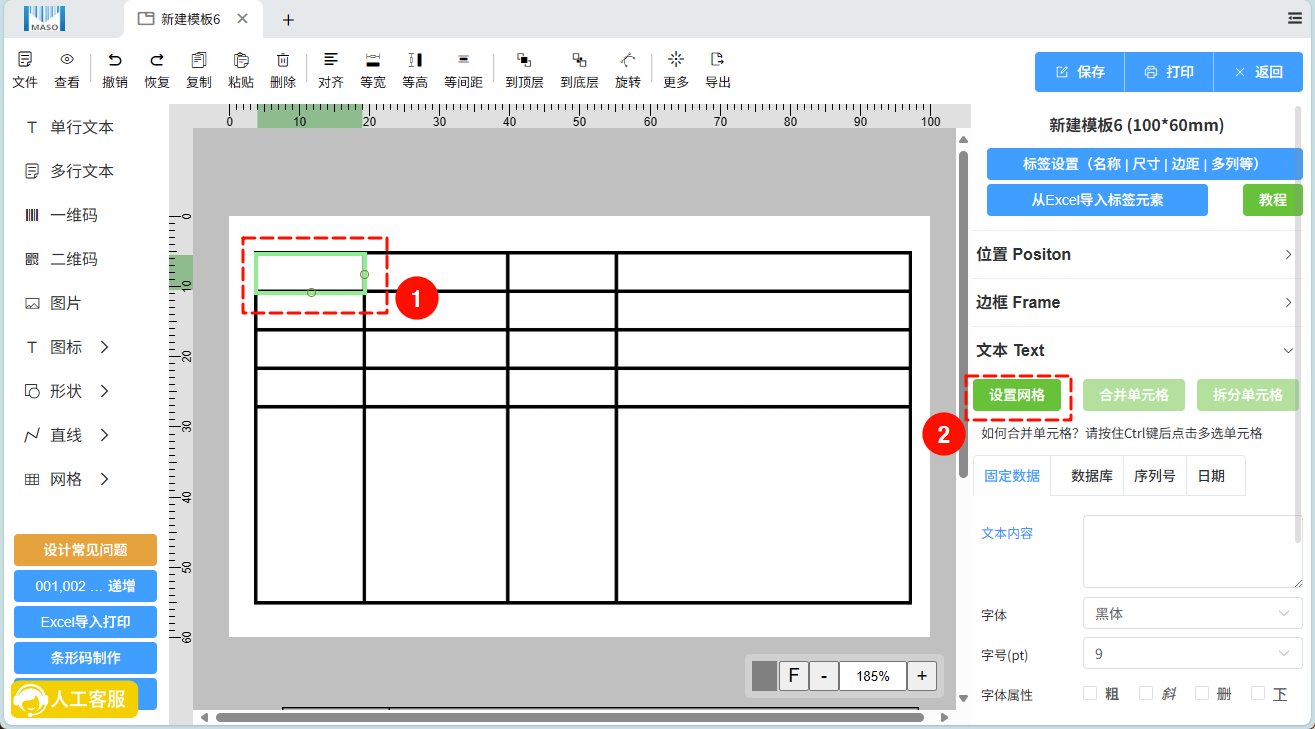 1.随机选中一个网格
2.右侧点击绿色按钮设置网格,选中全部的网格
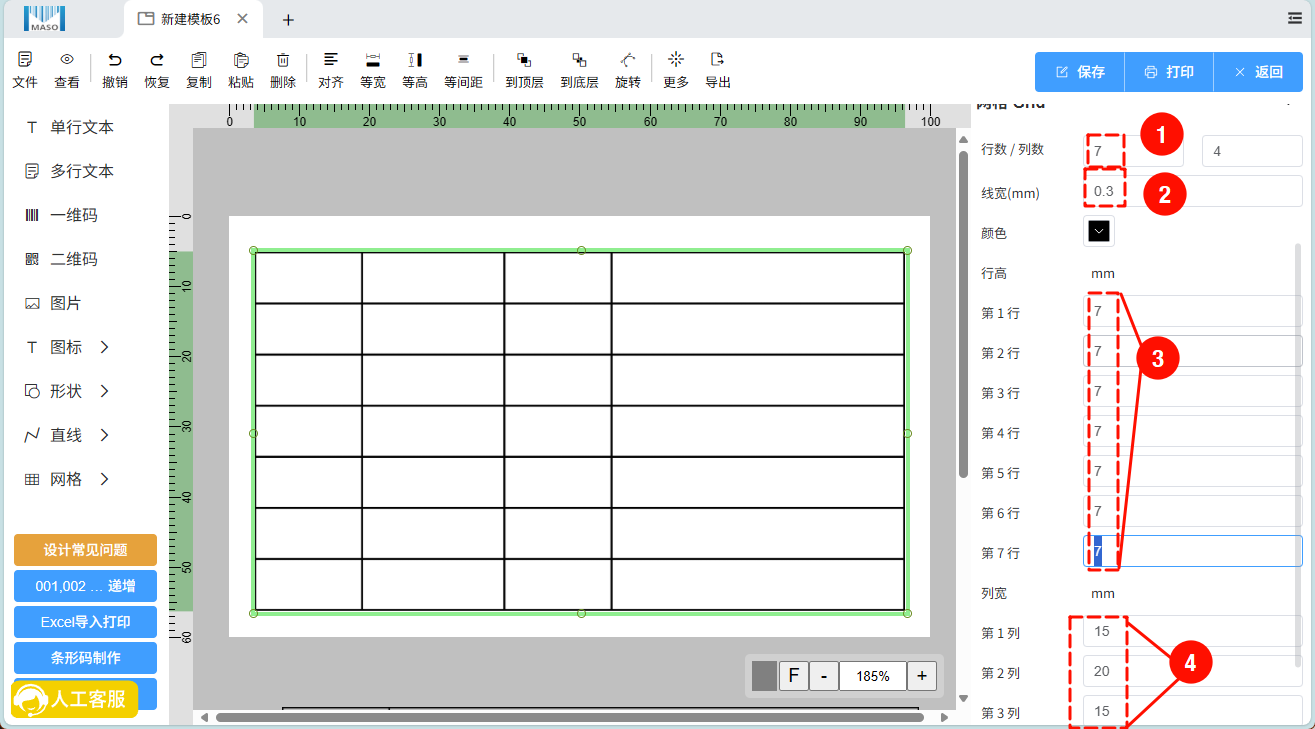 1.点击设置行/列数量,行设置7行
2.线宽(mm)设置0.3,单位是毫米
3.每一行的宽度逐个修改相同的高度
4.每一列的尺寸根据实际标签进行设置
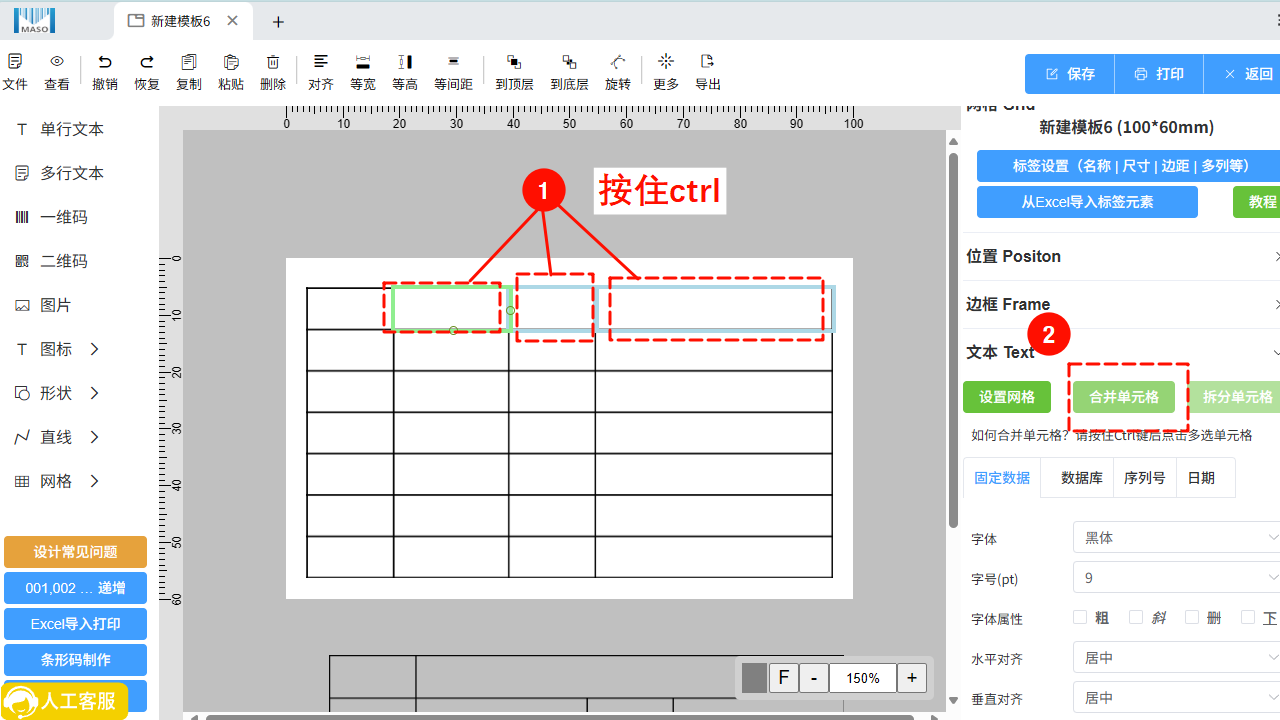 1.键盘按住
ctrl不放鼠标左键多选对应的单元格
2.点击右侧绿色按钮合并单元格
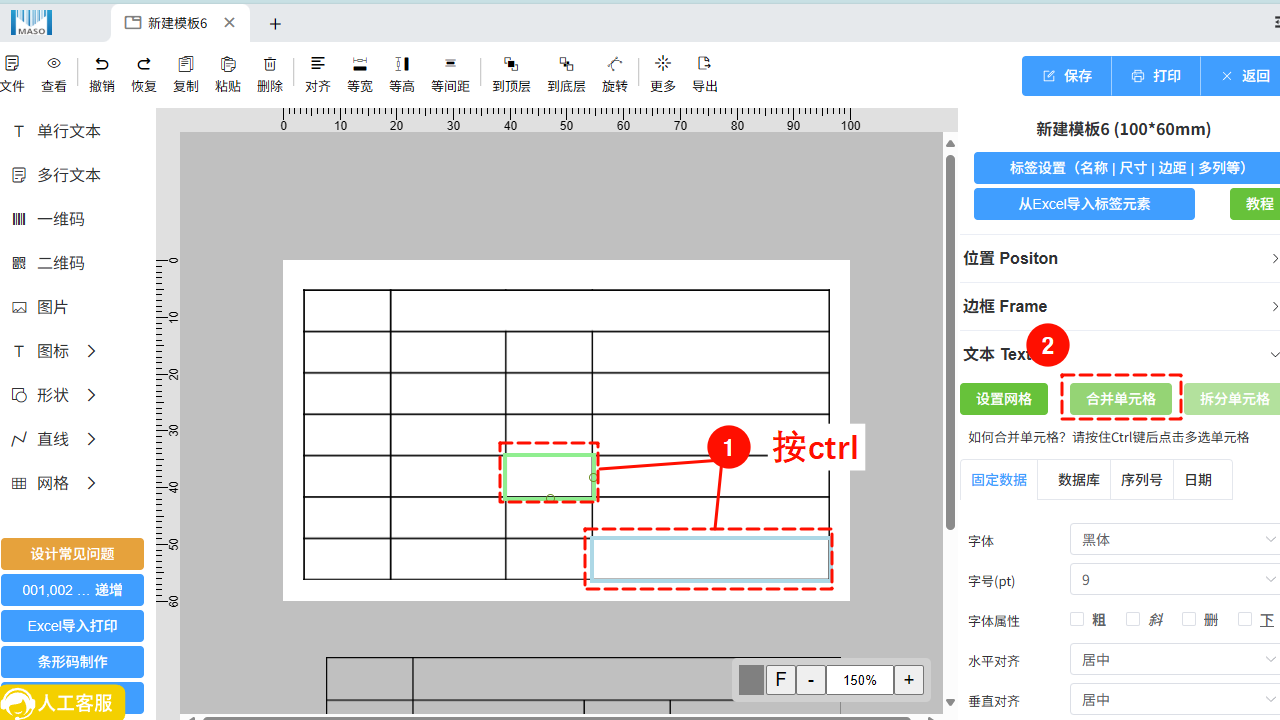 1.键盘按住
ctrl不放鼠标左键多选不同行不同列的单元格
2.点击右侧绿色按钮合并单元格
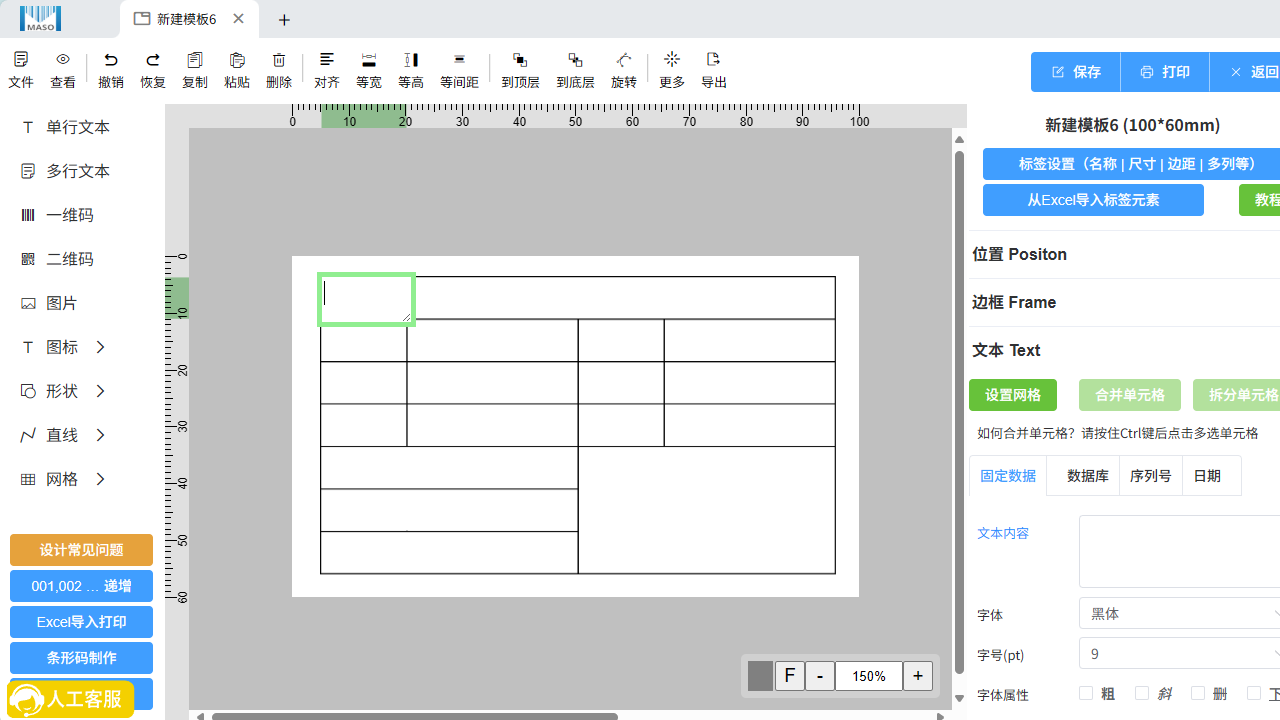
网格整体排版通过合并相邻的单元格制作完成
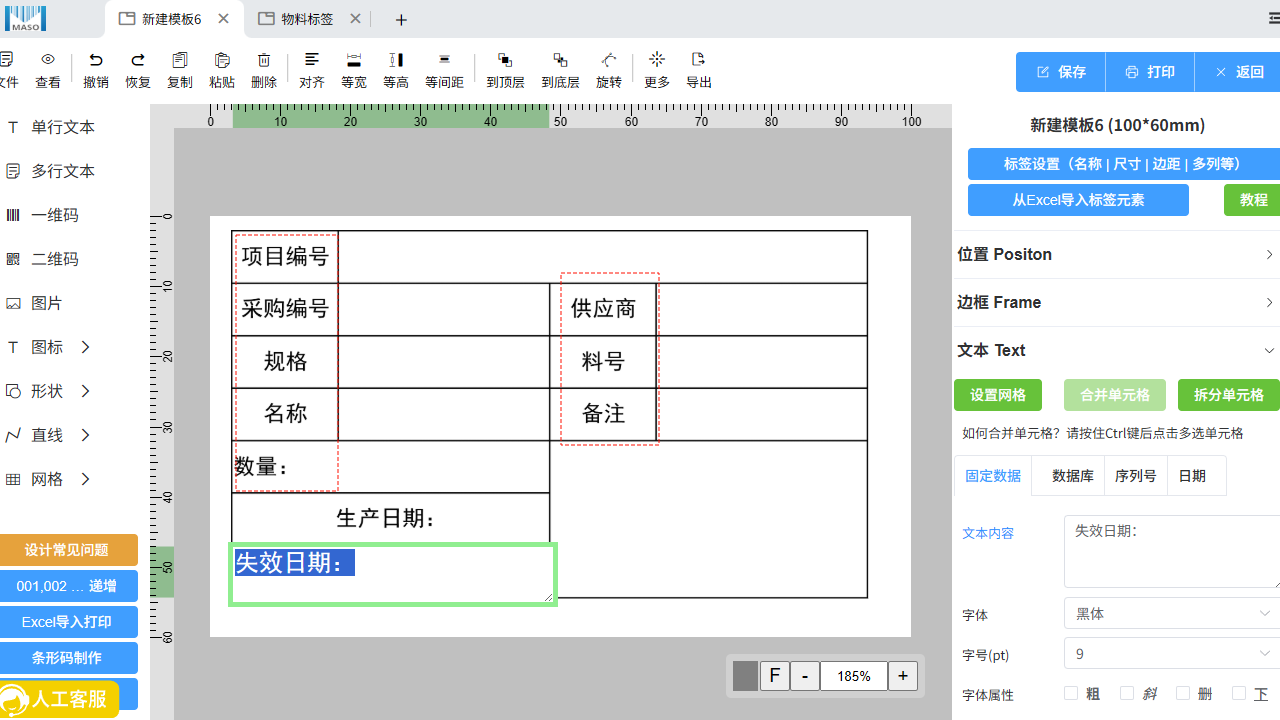
先将对应的固定不变的文字在网格中添加
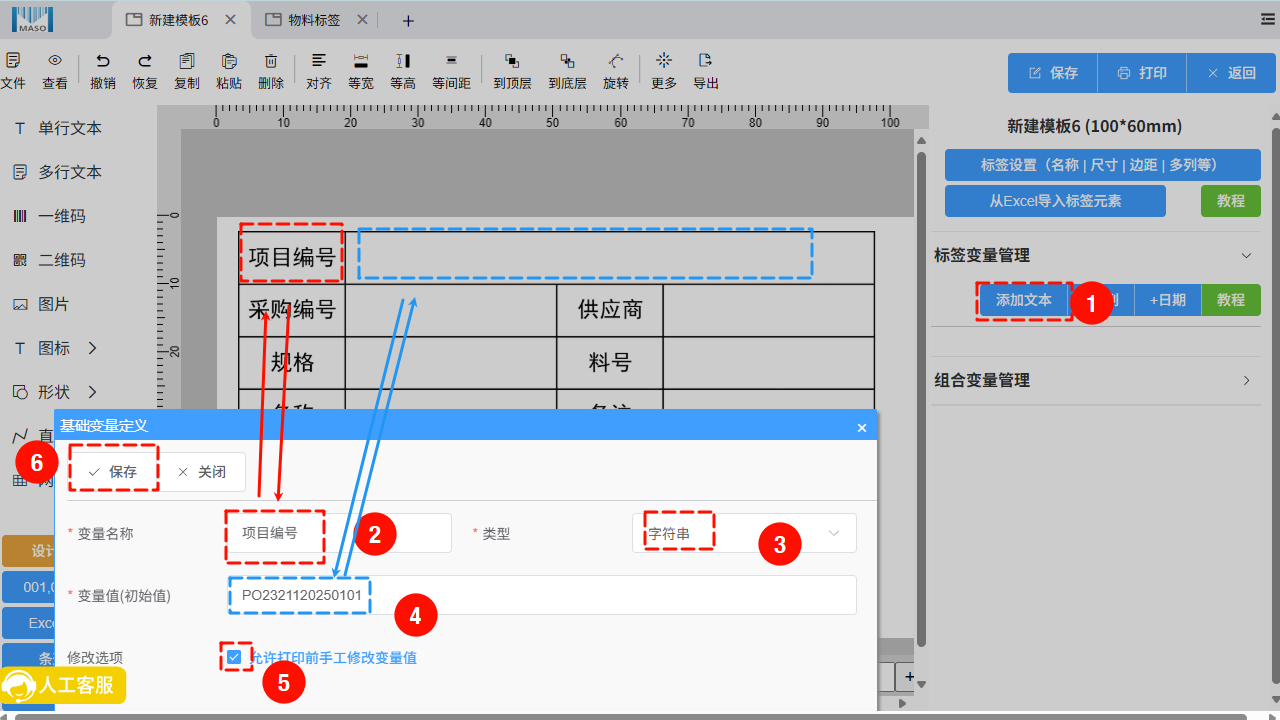 1.鼠标点击空白的区域,随后点击右侧
添加文本,进入变量设计栏中
2.设置当前变量名称(可以和软件内的单位一致,可以自定义,如果需要excel导入,excel第一行名称与变量名称必须一致)
3.类型以实际所需为准,当前大多数情况是字符串,根据实际需求可以更换日期,数字
4.变量值(初始值)填写实际参数(默认打印参数)
5.允许打印前手工修改变量值勾选
6.点击保存
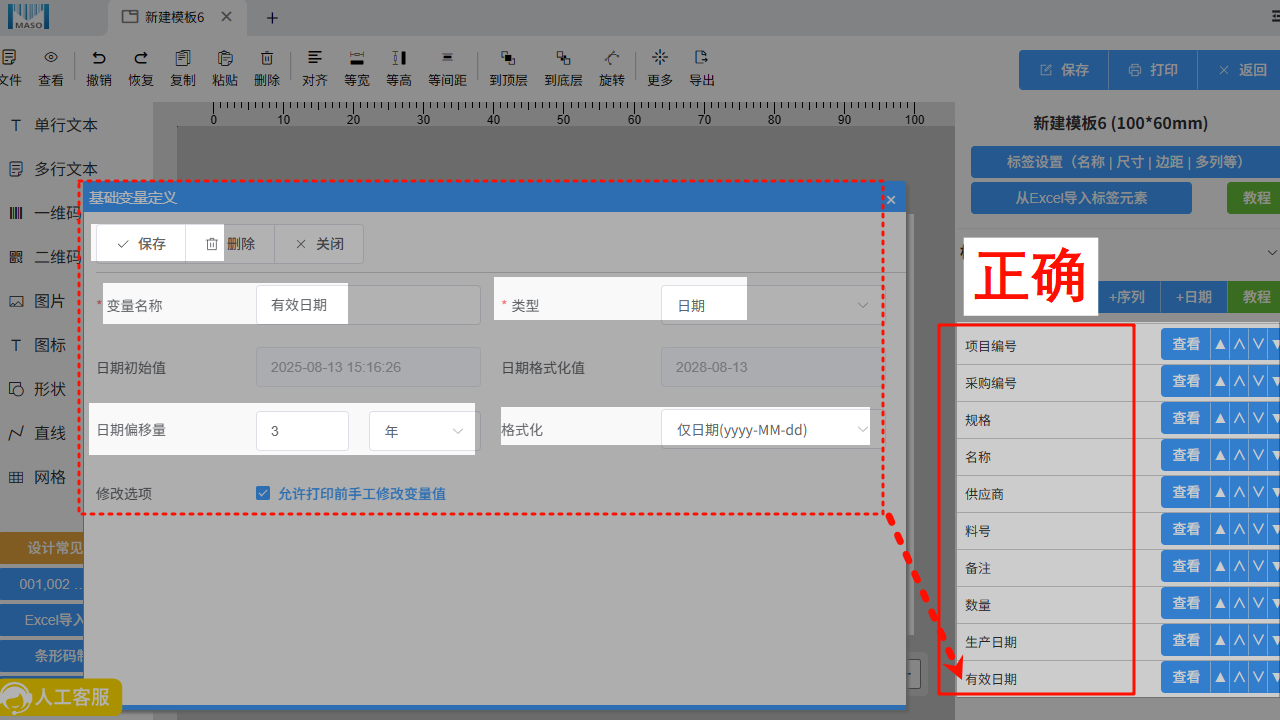
重复添加变量的操作,将需要在二维码展现的参数涉及的变量添加完成
包含(日期/流水号/普通字符)具体设置参考《变量设置》
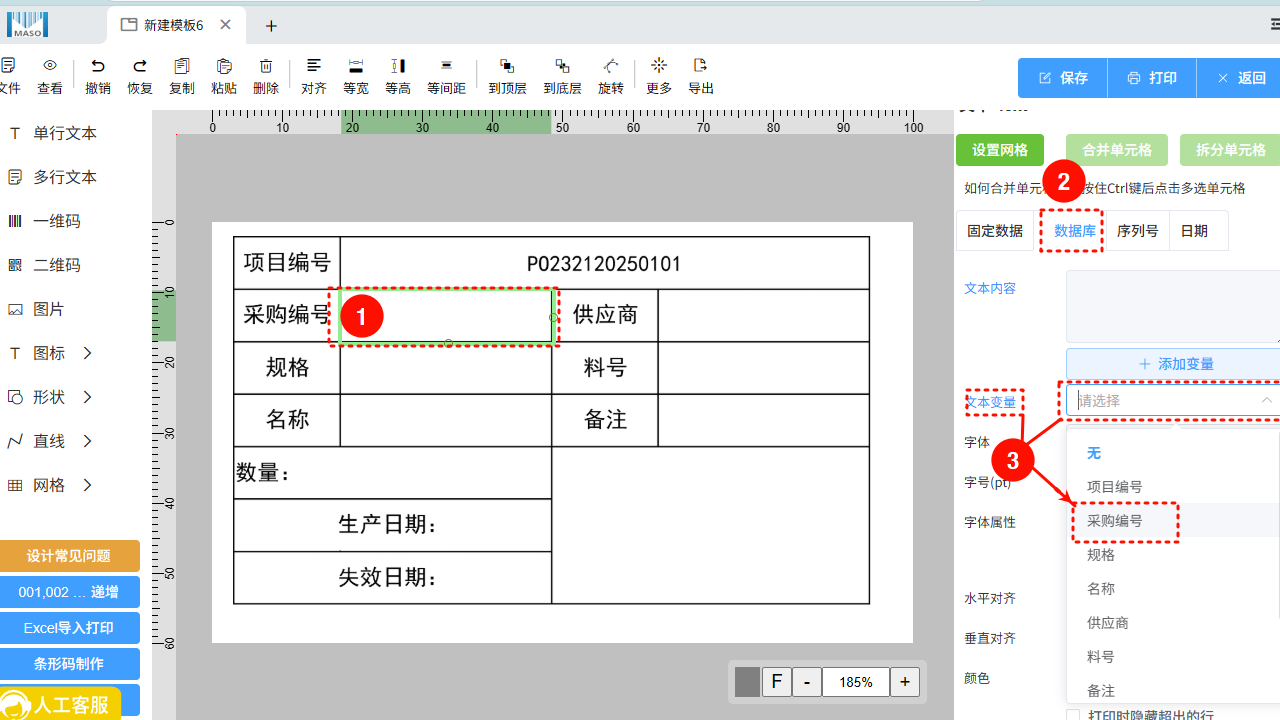 1.选中对应的区域文本
2.点击文本 Text下拉菜单中的数据库
3.点击文本变量下拉菜单中对应的_采购编号_
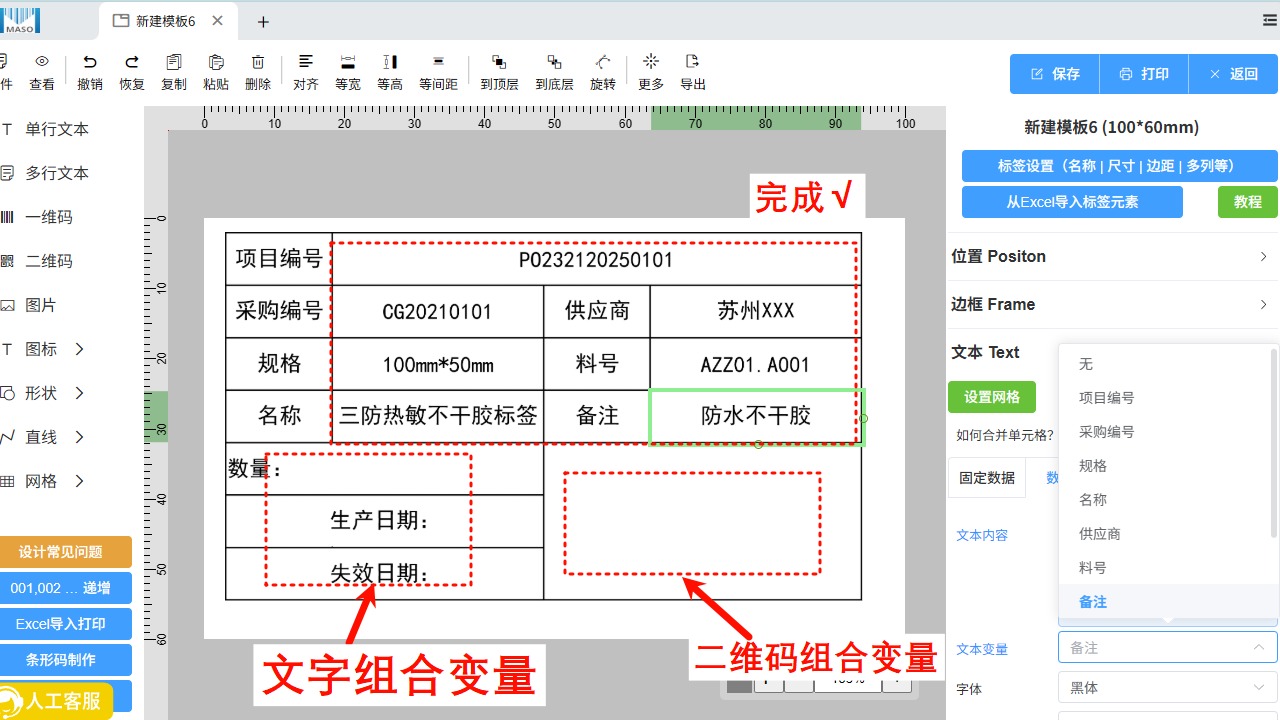
根据标签情况,将单个需要变量的文本进行应用对应
其他需要结合多个字段进行展示应用的情况使用组合变量进行编辑
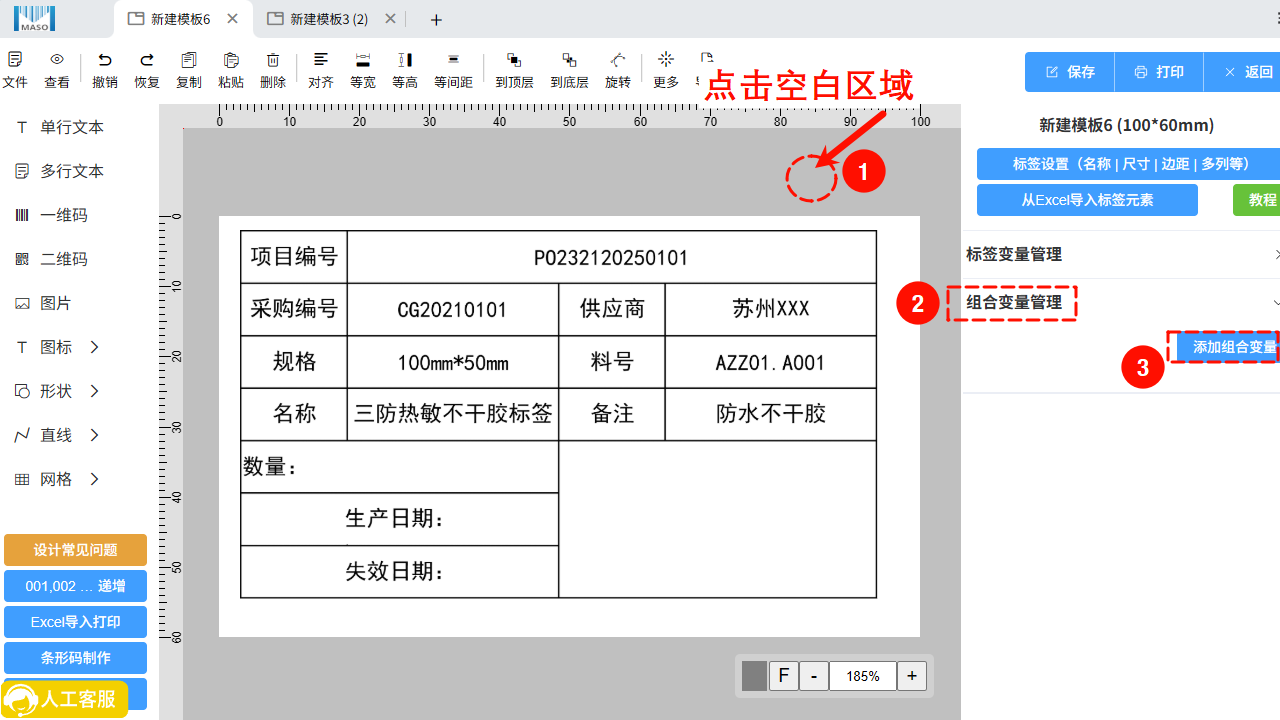 1.点击标签空白页面,让右侧下拉菜单恢复到默认情况下
2.点击组合变量管理下拉菜单
3.点击添加组合变量
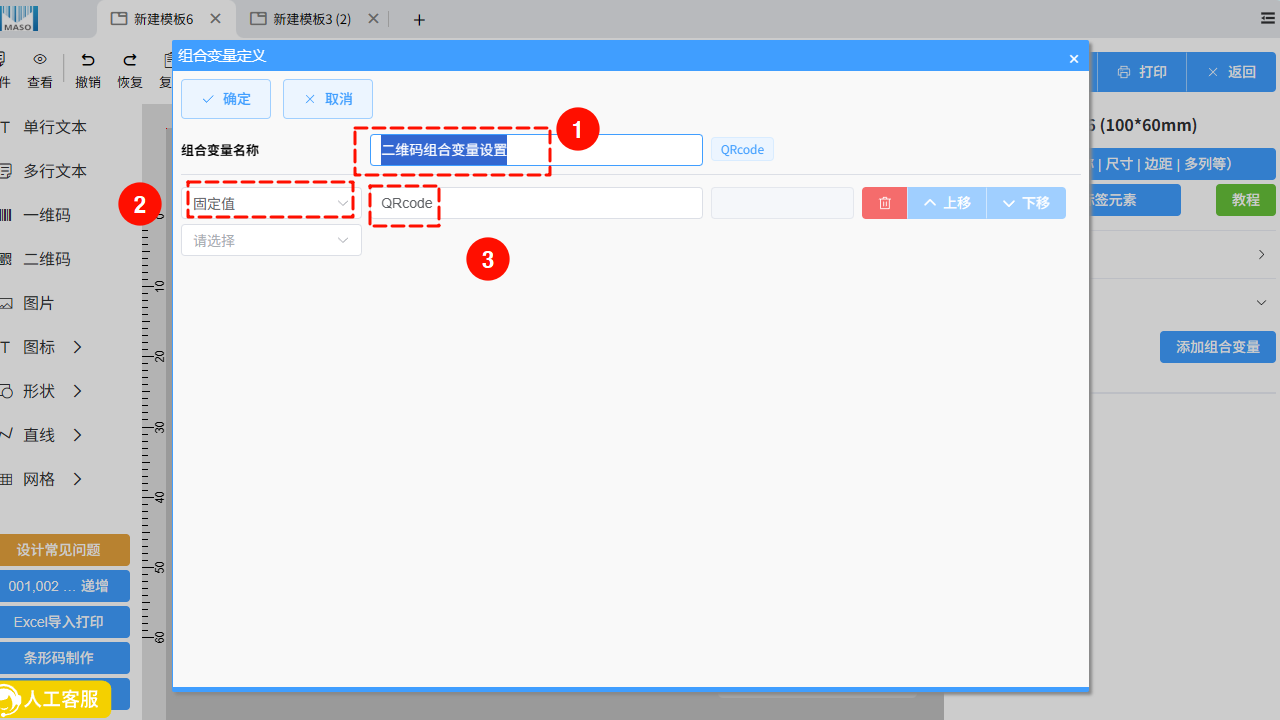 1.输入该
1.输入该组合变量的变量名称,(可以自定义,但不可以添加特殊符号,数字开头)
2.添加内容的格式,固定不变的参数就选择固定值
3.输入固定的参数QRcode
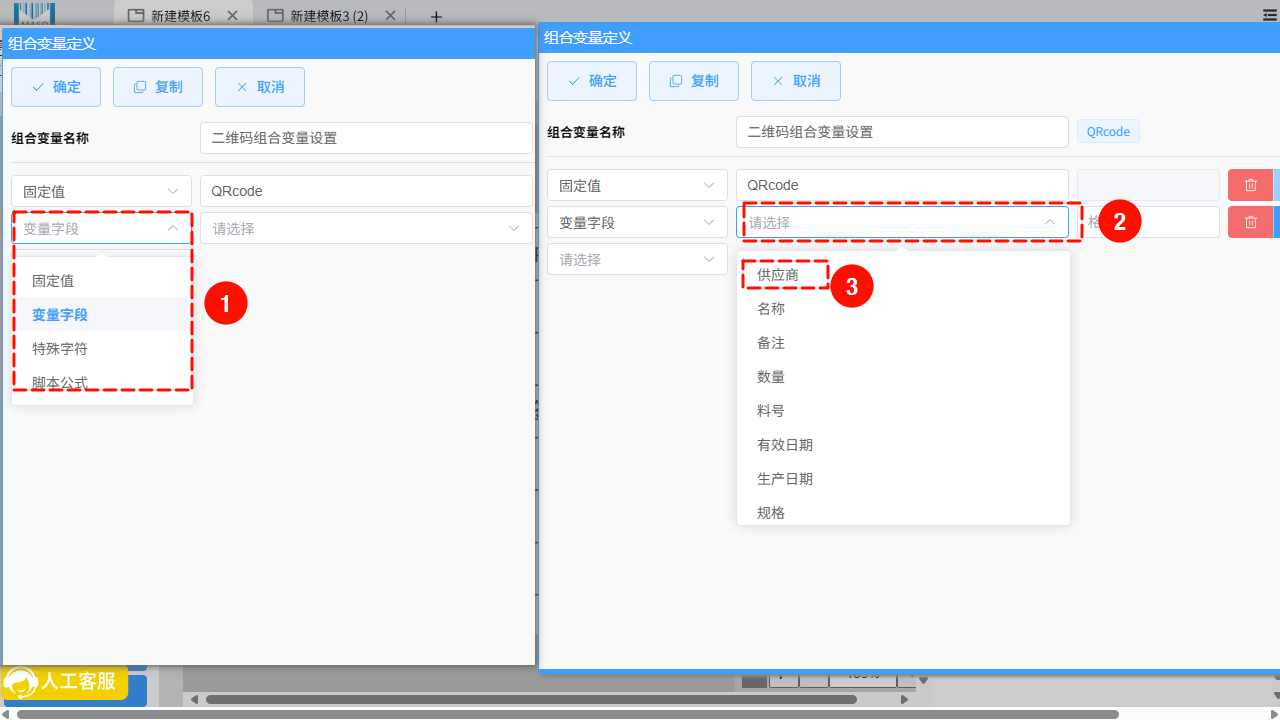
1.点击内容类型下拉菜单,选择变量字段
2.选择变量字段后,点击右侧下拉菜单
3.选择变量字段下拉菜单中的(供应商)字段
字段根据添加先后,上下排序,拥有前后的顺序。
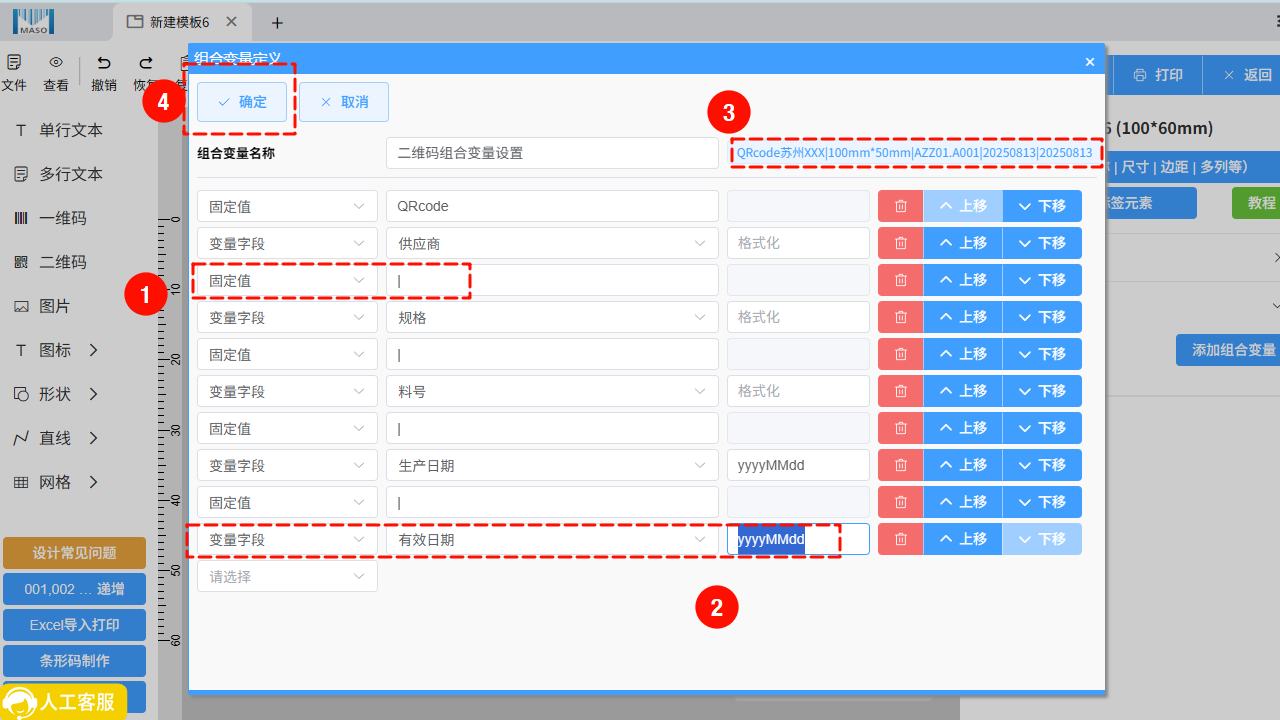 1.重复添加变量字段+固定值的操作,将需要在二维码展现的参数涉及的内容添加完成
2.日期变量需要设置格式(例如:20xx年1月1日、20250101、250101)在格式化中填写对应的代码(yyyy年MM月dd日、yyyyMMdd、yyMMdd)
3.填写完毕后,查看设置整段内容字段完整情况,并进行增删改。
4.设计完毕后点击左上角完成
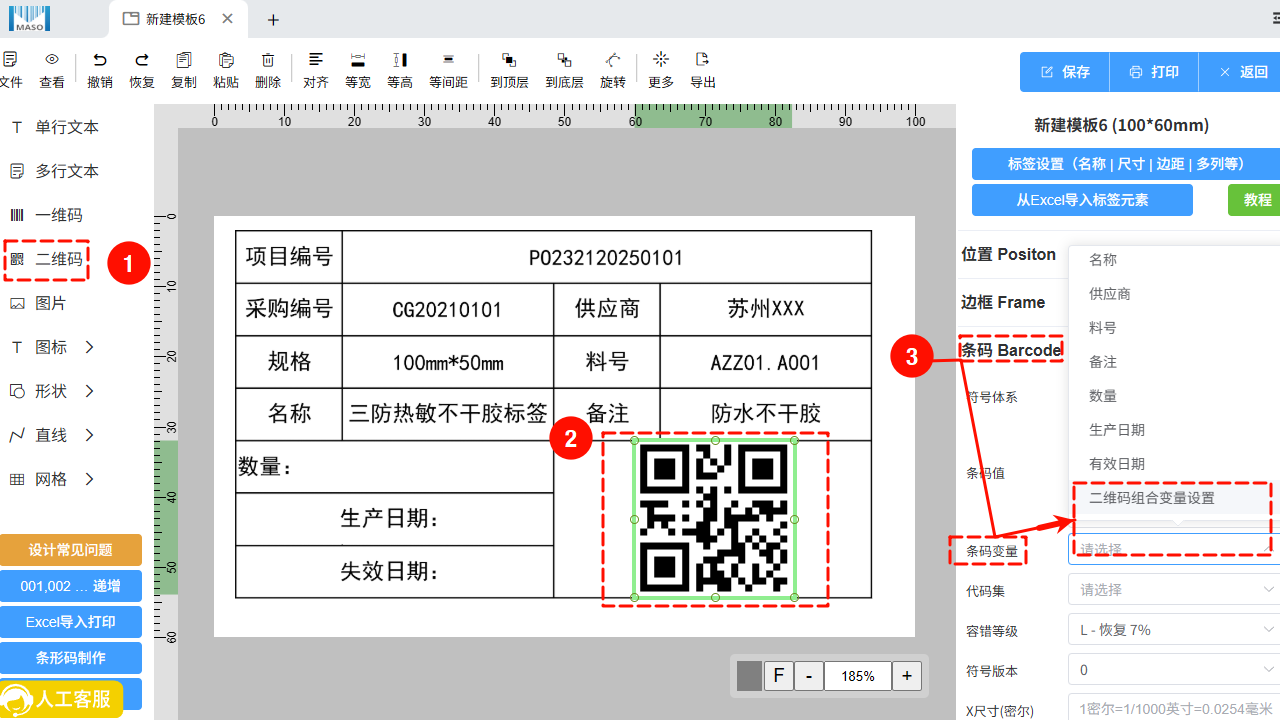 1.点击左侧
二维码
2.在设计页面空白区域,鼠标点击左键添加二维码,并且选中
3.选中二维码之后,点击右侧条码 Barcode下拉菜单,选择条码变量下拉菜单选择二维码组合变量设置(按照组合变量设计名称选择)
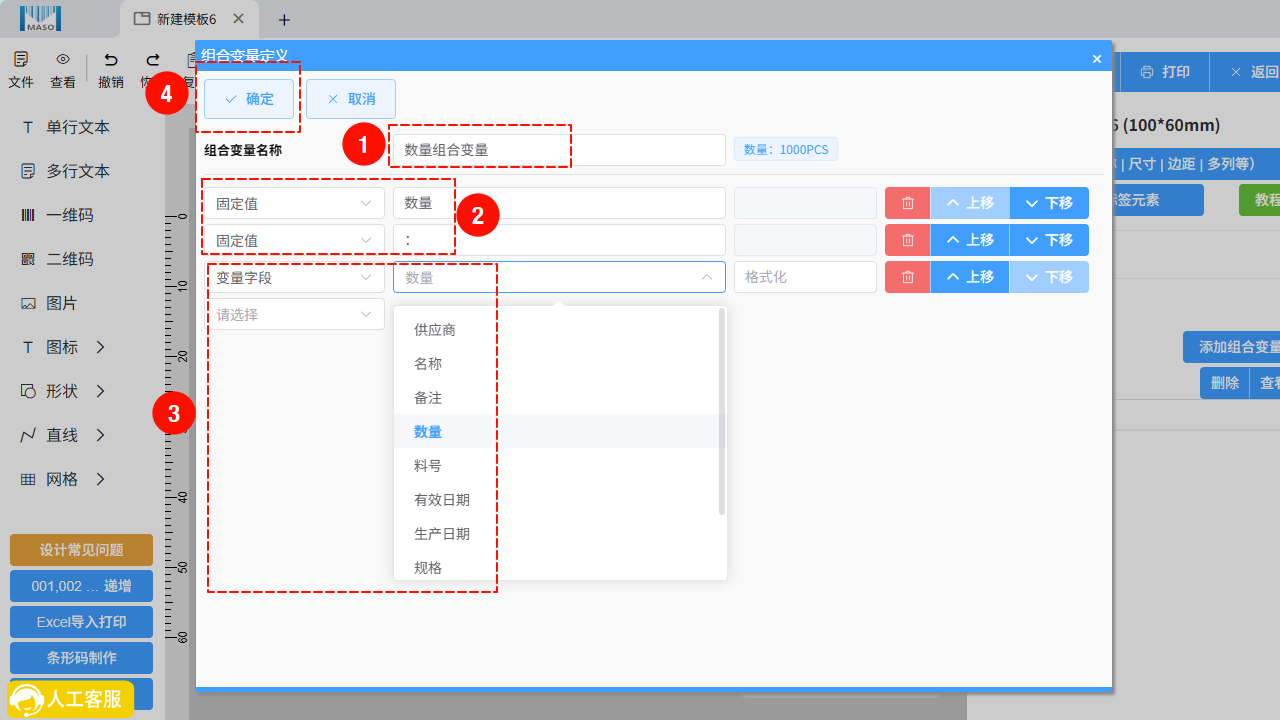 1.输入
1.输入组合变量名称
2.根据显示效果输入内容固定值
3.根据所需内容,选择变量字段,下拉菜单选择对应的参数
4.点击完成
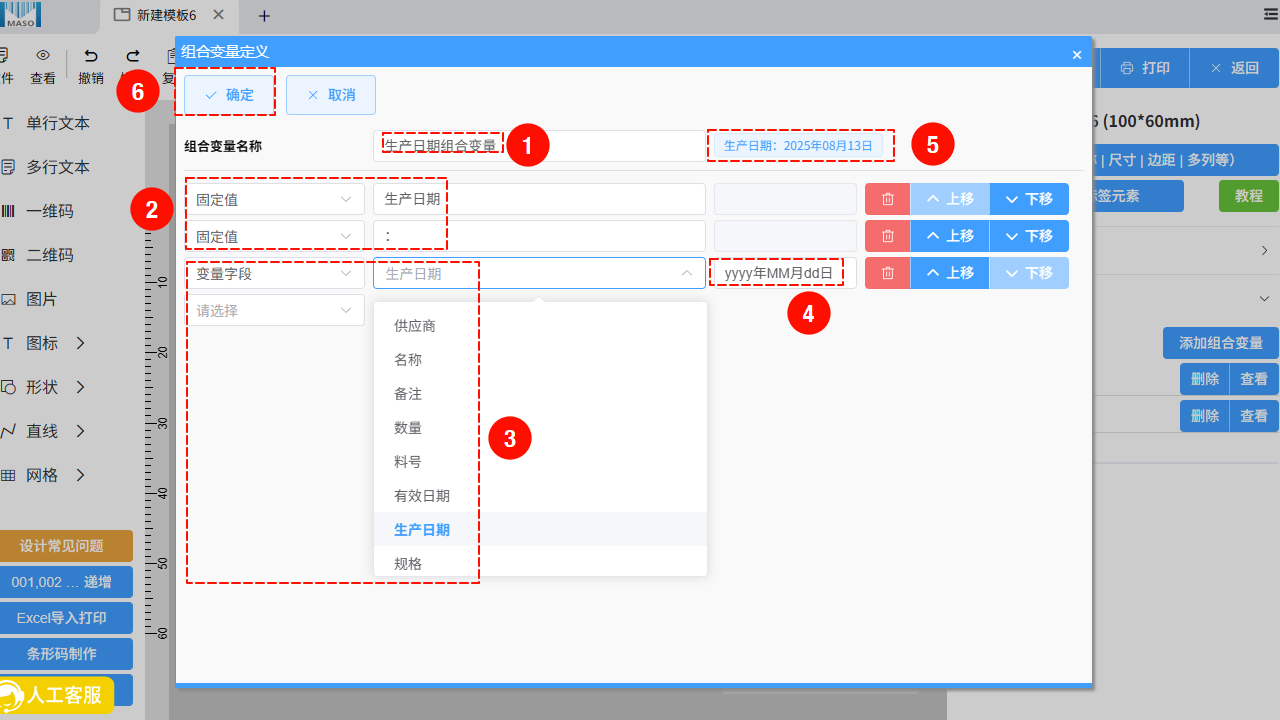 1.输入
1.输入组合变量名称
2.根据显示效果输入内容固定值
3.根据所需内容,选择变量字段,下拉菜单选择对应的参数
4.如果需要对日期有显示效果的需求,格式化需要配置日期的代码(yyyy年MM月dd日、yyyyMMdd、yyMMdd)
5.查看显示效果
6.确认退出
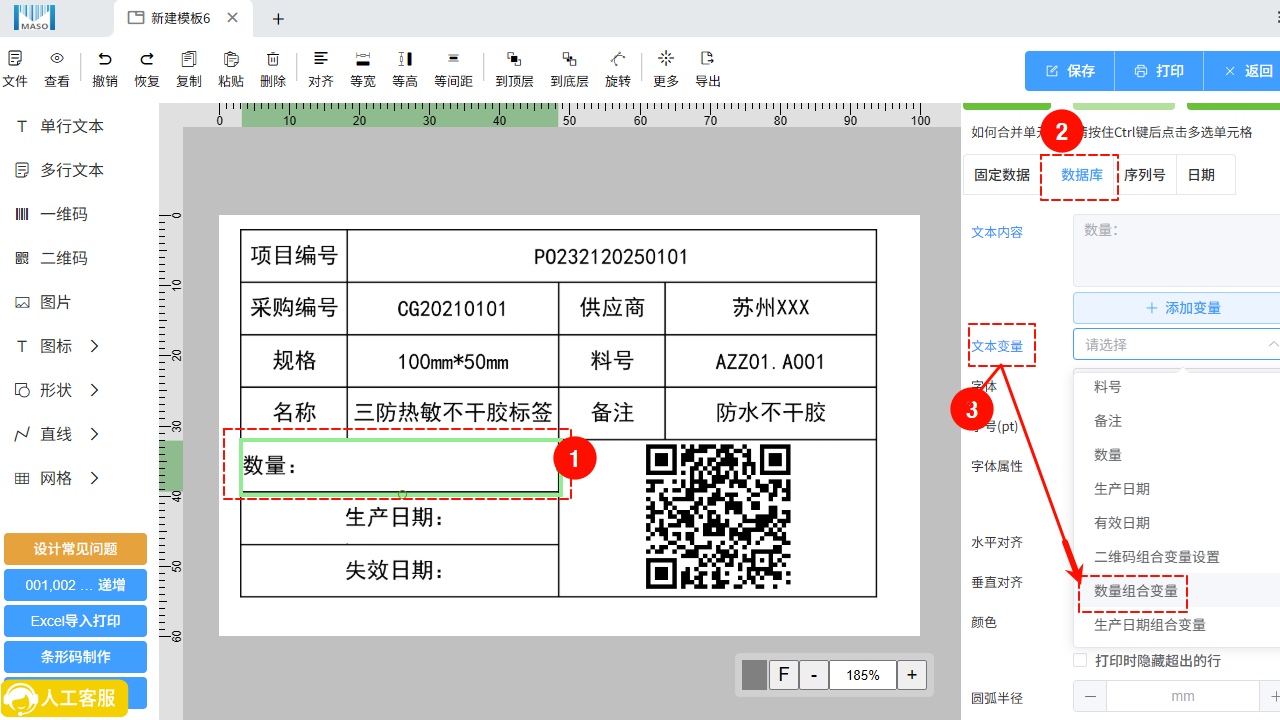 1.点击网格中对应的单元格
2.选中后将右侧文字类型从固定值修改成数据库
3.点击文本变量下拉菜单选择对应的参数数量组合变量
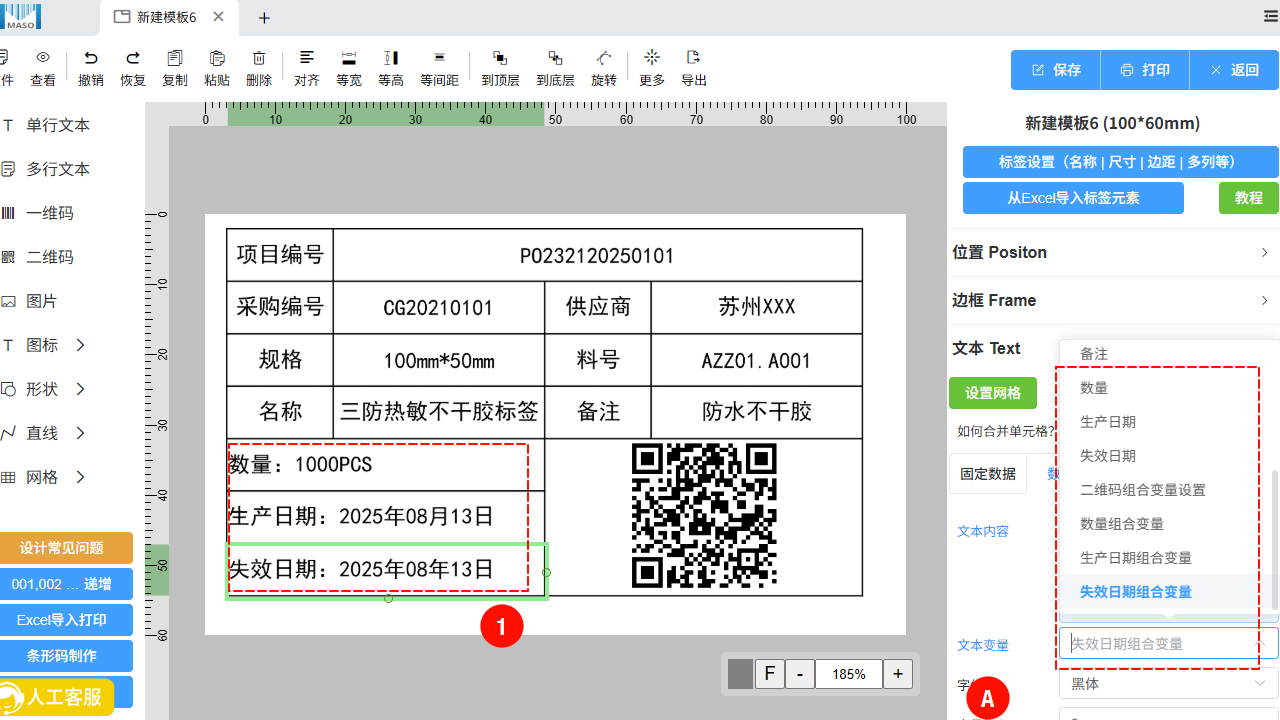 1.逐个对所需的单元格选中添加
文字组合变量
2.分别对单元格对应不同的文字变量
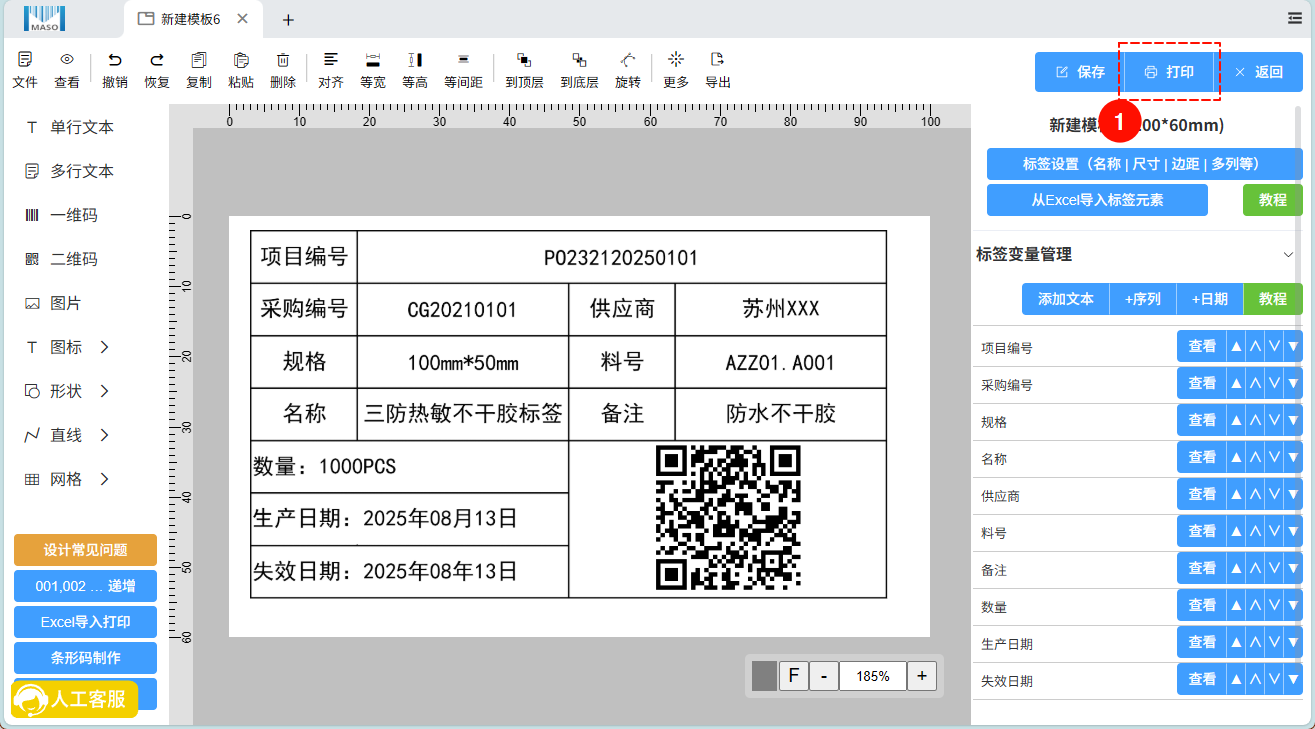 1.点击右上角
打印按钮
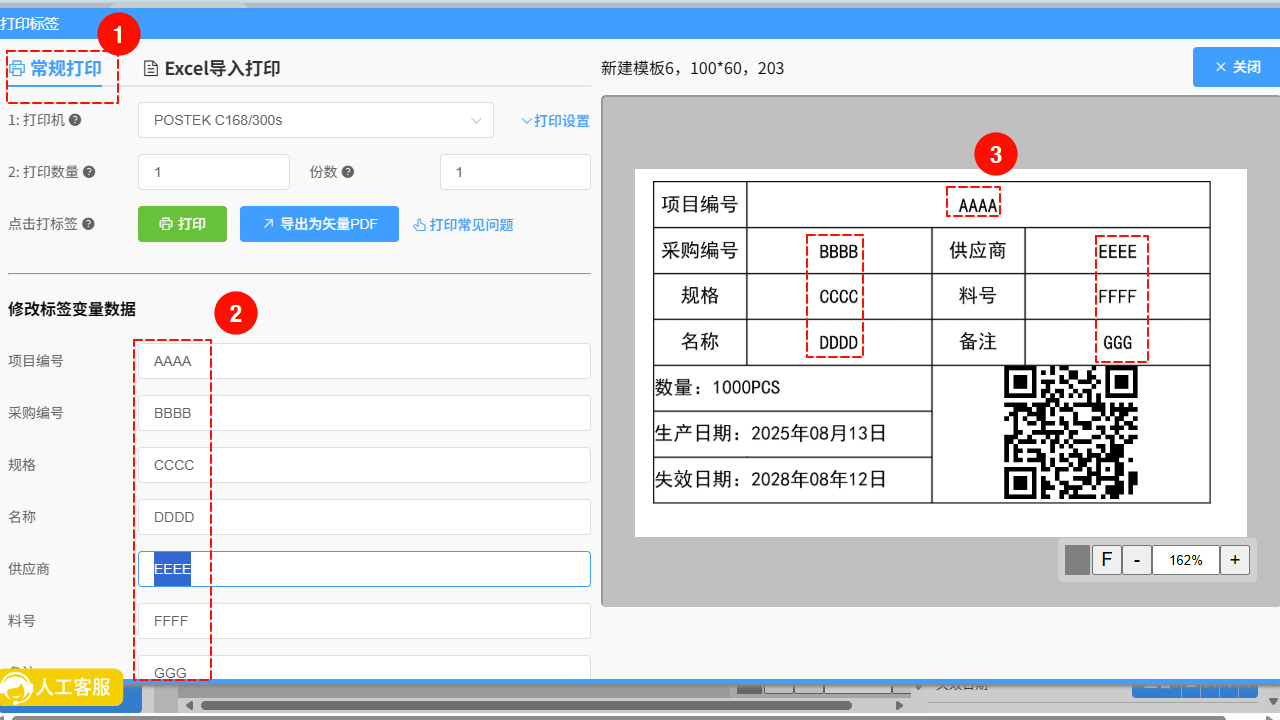 1.点击界面左上角
常规打印
2.点击修改修改标签变量数据下方对应的参数
3.查看修改后打印预览标签
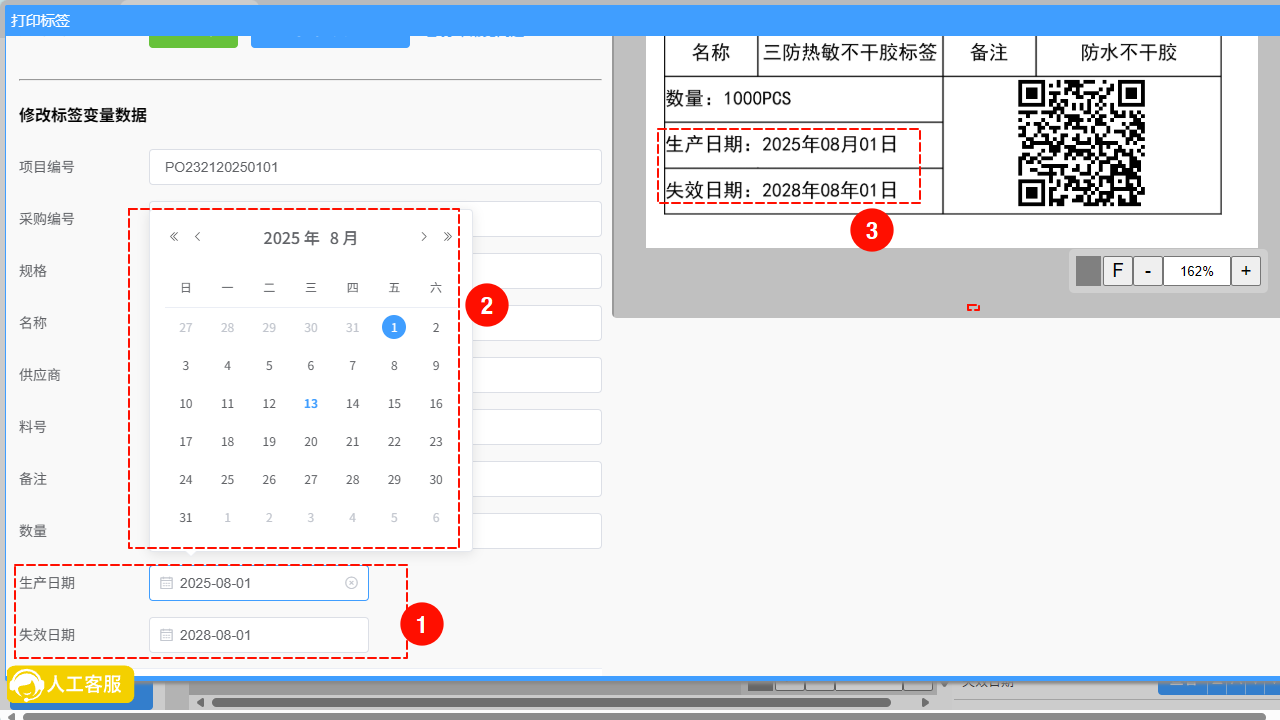 1.点击日期变量的下拉菜单
2.选择所需的临时更改的日历日期
3.通过预览查看修改的参数
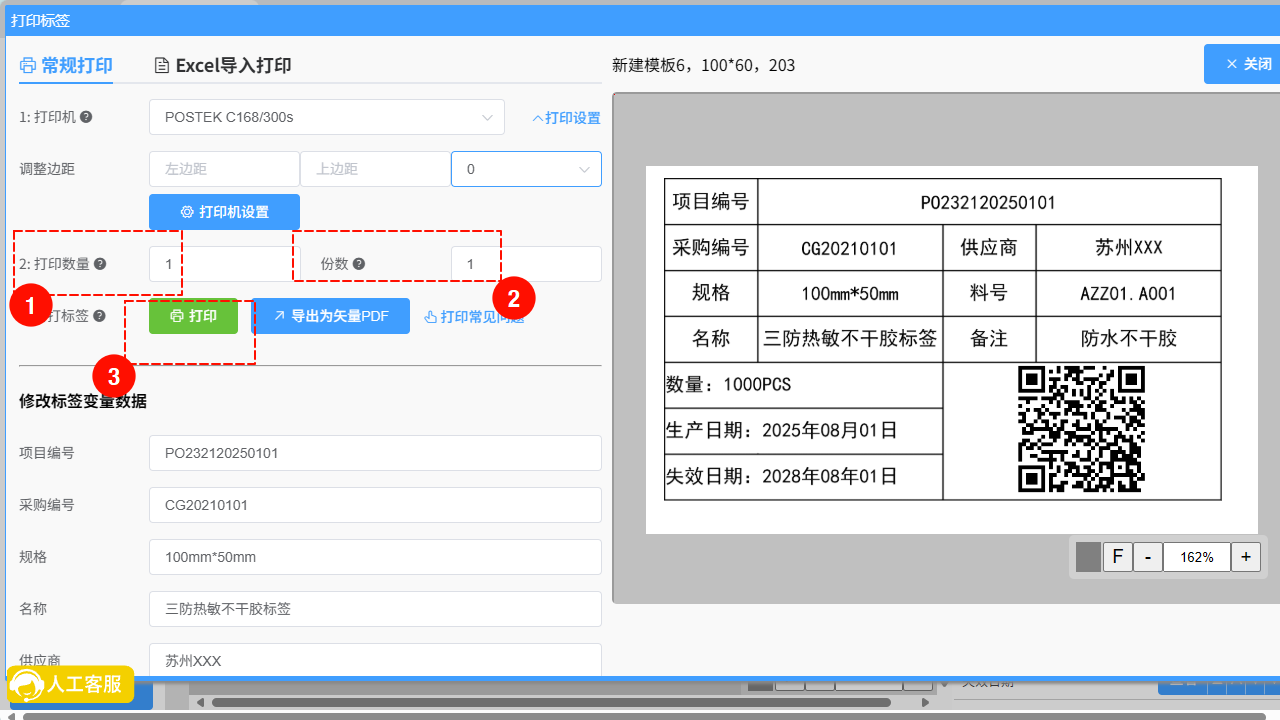 1.设置打印张数
2.设置打印份数(实际打印数量=打印张数*打印数量)
3.点击打印
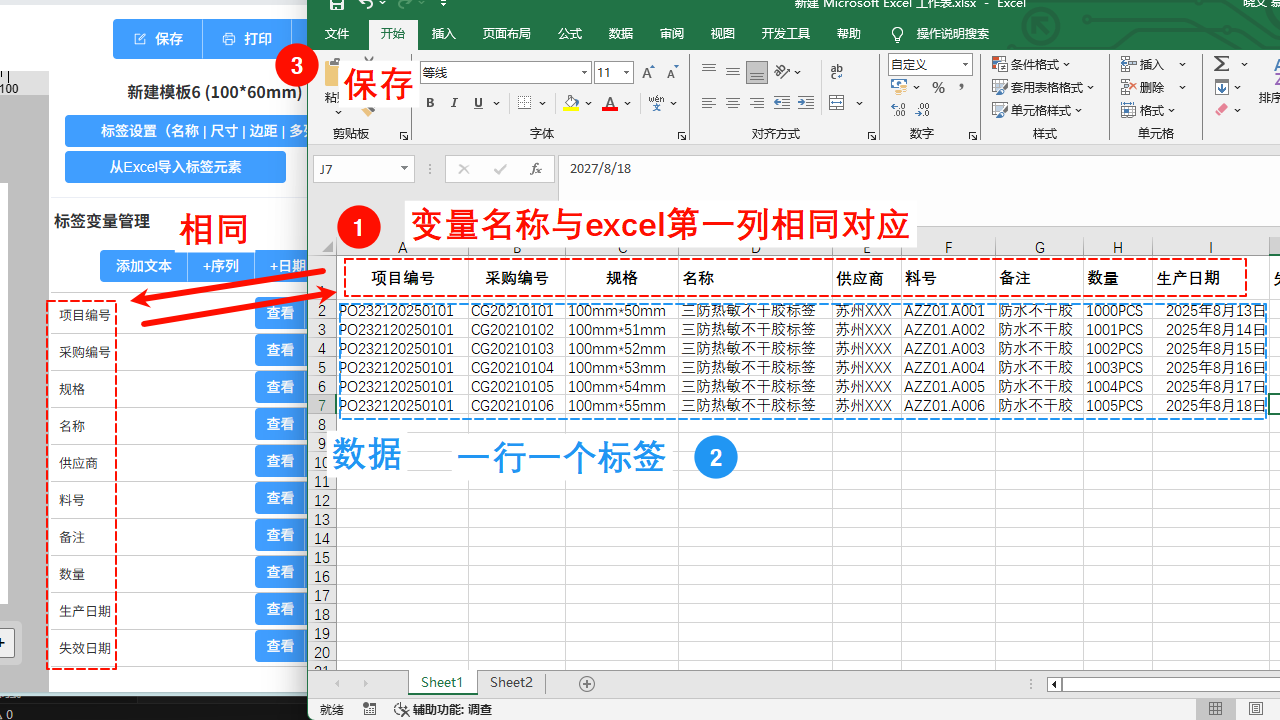 1.新建excel,第一行输入与模板变量一致相同的文本
2.在对应的名称列下填入对应的参数内容用作打印数据
3.录入数据完毕后点击保存excel
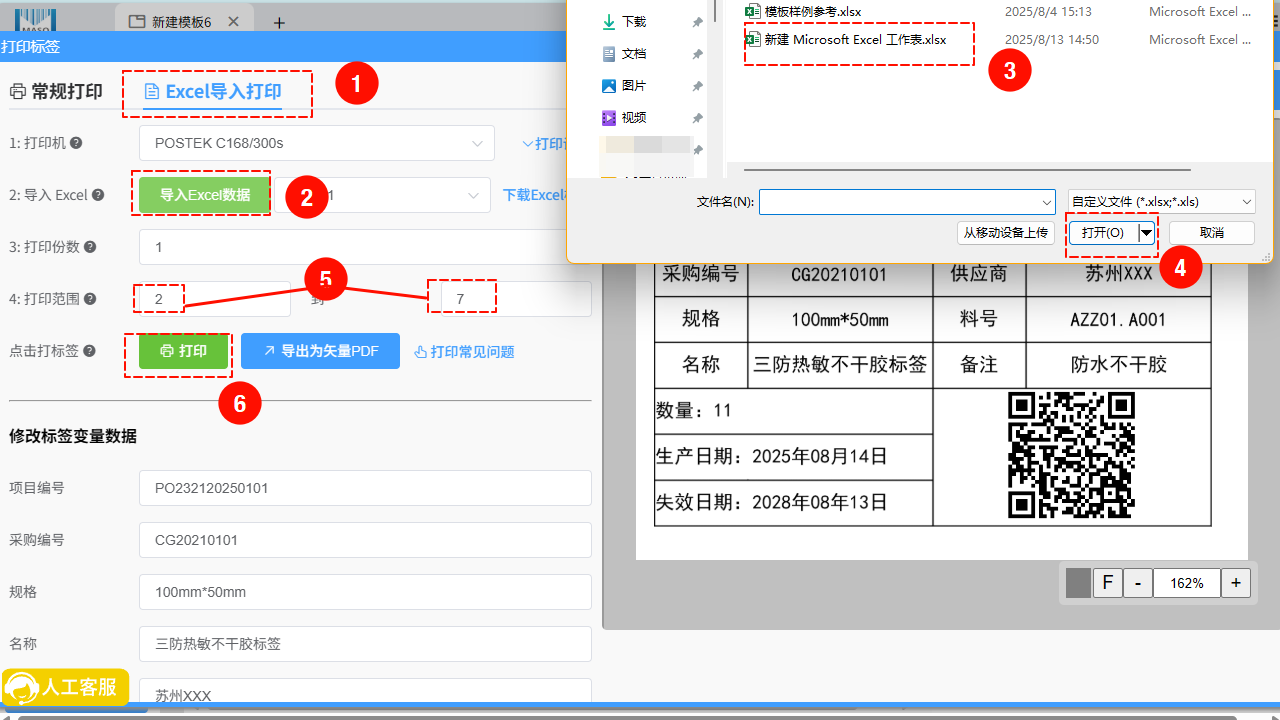 1.点击右上角打印按钮进入打印界面,并点击
excel打印
2.点击绿色按钮导入Excel数据
3.在弹出的窗口找到对应的excel
4.选择对应的excel后点击打开
5.设置需要打印的excel行数(打印范围_2_到_7_一共打印6张标签)
6.点击打印
 返回列表
返回列表